

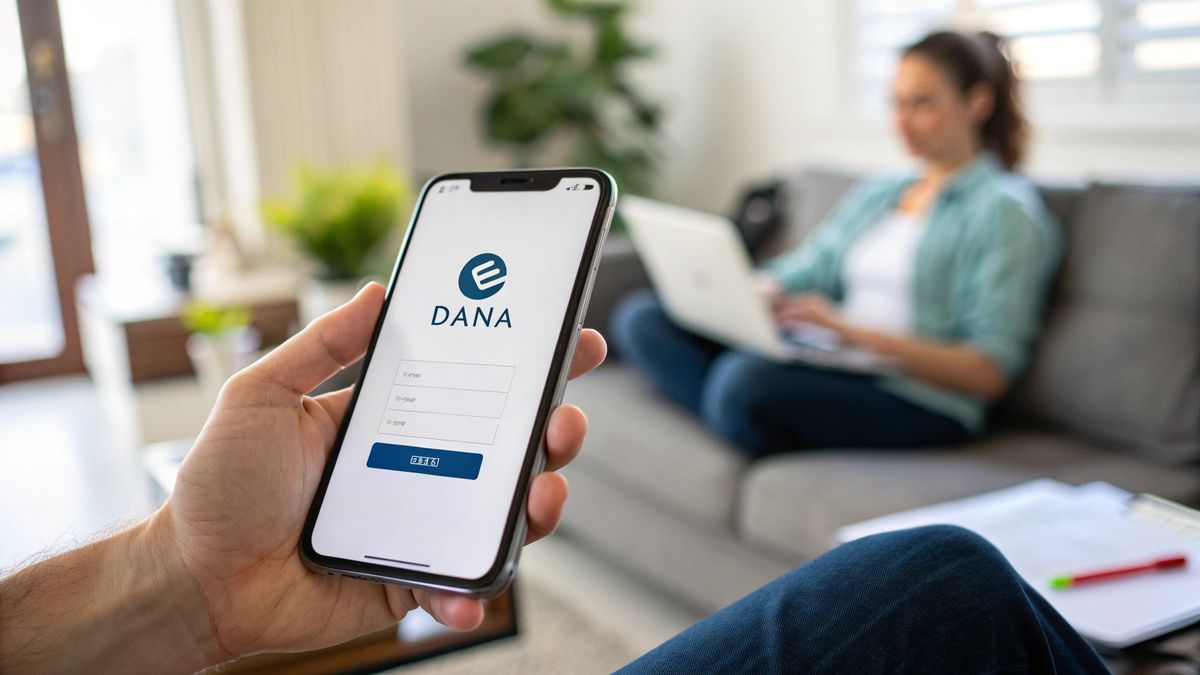
Login Dana tanpa verifikasi wajah menjadi solusi praktis bagi banyak pengguna yang mengalami kendala saat proses autentikasi. Artikel ini membahas langkah lengkap cara login Dana tanpa verifikasi wajah dan kode OTP, termasuk tips mengatasi masalah umum yang sering muncul.
Verifikasi wajah Dana sering gagal akibat pencahayaan kurang, kamera bermasalah, atau perubahan penampilan yang signifikan. Kondisi ini menghambat akses pengguna ke akun mereka.
Selain itu, kendala teknis pada aplikasi atau perangkat juga bisa menjadi penyebab. Memahami faktor-faktor ini penting sebelum mencari solusi login tanpa verifikasi wajah.
Also Read
Prasyarat Login Dana Tanpa Verifikasi Wajah
Agar bisa login tanpa verifikasi wajah, pengguna harus memenuhi beberapa kondisi utama yang ditetapkan Dana.
- Akun Dana sebelumnya sudah login di perangkat yang sama dan hanya logout sebentar.
- Nomor telepon yang terdaftar di akun masih aktif atau pengguna masih bisa mengganti nomor tersebut melalui pengaturan keamanan Dana.
- Aplikasi Dana dalam versi terbaru untuk menghindari bug yang menghalangi proses login.
Perlu diingat, jika login di perangkat baru atau setelah beberapa hari tidak aktif, sistem Dana akan mewajibkan verifikasi wajah dan kode OTP.
Langkah Praktis Login Dana Tanpa Verifikasi Wajah
1. Pastikan Aplikasi Dana Sudah Terupdate
Selalu perbarui aplikasi Dana ke versi terbaru dari Google Play Store atau App Store. Pembaruan ini penting untuk memperbaiki bug yang bisa menyebabkan kegagalan login.
2. Gunakan Perangkat yang Sama untuk Login
Login tanpa verifikasi wajah paling mudah dilakukan pada perangkat yang sebelumnya sudah login. Jika Anda logout sebentar, proses login ulang tidak akan meminta verifikasi wajah.
3. Masukkan PIN Akun Dana dengan Benar
Setelah memasukkan nomor telepon, masukkan PIN Dana Anda. PIN ini menjadi kunci utama untuk mengakses akun tanpa harus melewati verifikasi wajah.
4. Ketika Diminta Verifikasi Wajah, Pilih Tombol "Kembali"
Di layar permintaan verifikasi wajah, tekan tombol "Kembali" atau "Cancel". Dengan cara ini, Anda akan diarahkan untuk login tanpa verifikasi wajah.
5. Gunakan Fitur PASC Jika Tersedia
Beberapa pengguna dapat mengaktifkan fitur Pengamanan Akun Secara Canggih (PASC), yang memungkinkan login hanya dengan pola kunci HP tanpa perlu OTP atau verifikasi wajah.
Alternatif Jika Nomor Telepon Tidak Aktif atau Hilang
Login Dana tanpa nomor aktif memang menantang, namun masih ada opsi yang bisa dicoba.
- Coba login di perangkat yang sebelumnya pernah digunakan, karena Dana masih mengenali perangkat tersebut.
- Gunakan fitur penggantian nomor di pengaturan keamanan Dana jika akun Anda masih bisa diakses sebagian.
- Jika tidak bisa, hubungi layanan pelanggan Dana untuk verifikasi manual dan bantuan ganti nomor.
Harap diingat, login tanpa nomor aktif lebih sulit dan rentan gagal karena OTP dikirim melalui nomor tersebut.
Tips Mengatasi Masalah Gagal Verifikasi Wajah di Dana
Dalam pengalaman banyak pengguna, ada beberapa cara efektif yang bisa dicoba untuk mengatasi kegagalan verifikasi wajah.
- Pastikan pencahayaan cukup saat proses verifikasi wajah, hindari latar belakang terlalu gelap atau silau.
- Bersihkan kamera depan smartphone dari debu atau kotoran yang menghalangi.
- Pastikan wajah terlihat jelas tanpa penutup seperti masker atau kacamata hitam.
- Perbarui aplikasi Dana untuk menghindari bug yang memicu kegagalan verifikasi.
Kesalahan umum yang sering terjadi adalah mencoba verifikasi wajah dengan kondisi kamera yang buruk dan pencahayaan tidak memadai.
Manfaat Login Dana Tanpa Verifikasi Wajah
Memasuki akun Dana tanpa verifikasi wajah memberikan kemudahan terutama saat situasi darurat atau saat sensor wajah tidak berfungsi optimal.
Selain itu, metode ini mempercepat akses dan mengurangi friksi pengguna yang sering gagal melewati verifikasi biometrik.
Keamanan Login Dana Tanpa Verifikasi Wajah
Meskipun mudah, login tanpa verifikasi wajah tetap mengutamakan keamanan melalui PIN dan pengenalan perangkat. Dana mengharuskan perangkat yang sama dan nomor aktif sebagai bentuk autentikasi tambahan.
Fitur PASC menambah lapisan keamanan dengan pola kunci HP, sehingga risiko akses tidak sah berkurang.
Perbandingan Metode Login Dana Terkini
| Metode Login | Kemudahan | Keamanan | Kondisi Penggunaan |
|---|---|---|---|
| Verifikasi Wajah | Menengah | Tinggi | Perangkat baru atau login pertama kali |
| Kode OTP | Sedang | Tinggi | Login di perangkat baru atau nomor aktif |
| PIN + Perangkat Sama | Tinggi | Menengah | Login ulang di perangkat lama dengan nomor aktif |
| Fitur PASC | Tinggi | Cukup Tinggi | Pengguna mengaktifkan pola kunci HP |
Rekomendasi dari Praktisi untuk Pengguna Dana
Dari pengalaman saya menangani kasus login Dana, selalu prioritaskan update aplikasi dan simpan nomor telepon aktif untuk kelancaran akses.
Jika menemui gagal verifikasi wajah, coba metode tombol "Kembali" dan login dengan PIN. Fitur PASC juga layak diaktifkan sebagai alternatif aman.
Hindari sering mengganti perangkat tanpa melakukan update nomor telepon untuk mengurangi risiko gagal login.