

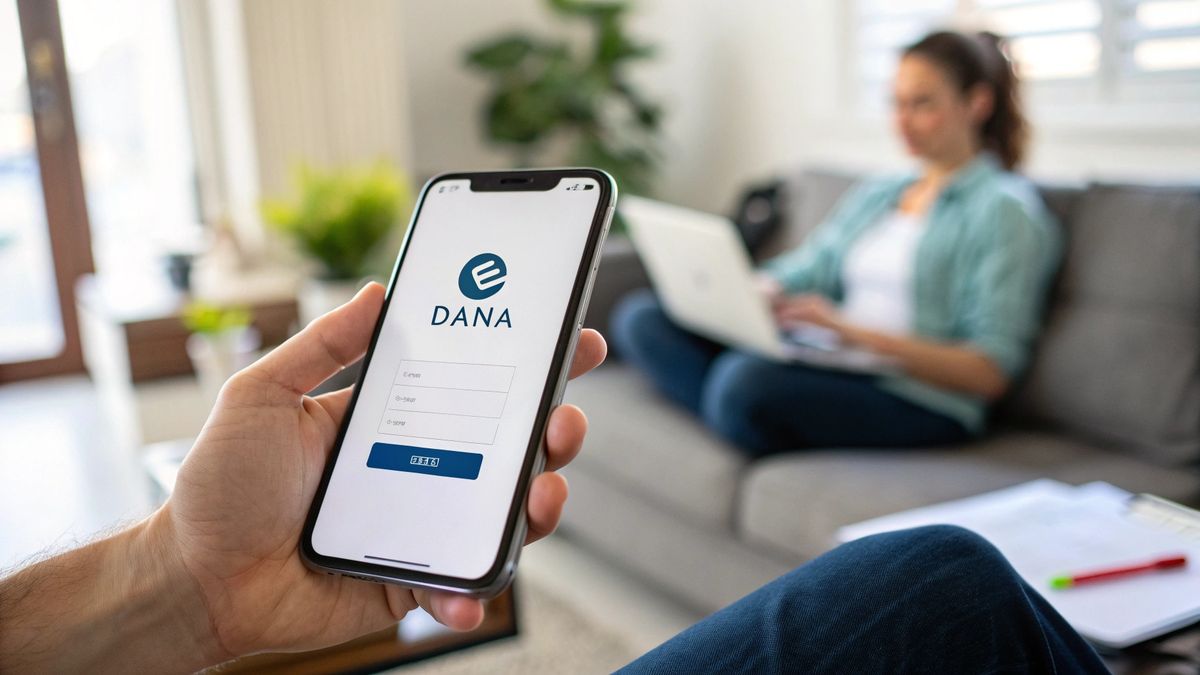
Login Dana tanpa verifikasi wajah kini bisa dilakukan dengan beberapa langkah mudah yang sesuai kondisi terkini di tahun 2026. Banyak pengguna Dana mengalami kendala saat proses verifikasi wajah atau kode OTP, sehingga panduan ini akan membahas cara mengatasi dan login tanpa harus melewati proses tersebut.
Verifikasi wajah pada aplikasi Dana adalah fitur keamanan yang dirancang untuk melindungi akun dari akses tidak sah. Namun, terkadang proses ini mengalami kegagalan atau pengguna ingin melewati tahap tersebut karena alasan tertentu, seperti masalah teknis atau privasi.
Dalam beberapa kasus, verifikasi wajah gagal karena pencahayaan kurang, kamera rusak, atau kesalahan sistem. Oleh karena itu, Dana menyediakan opsi login tanpa verifikasi wajah, asalkan memenuhi syarat yang telah ditetapkan.
Also Read
Langkah Login Dana Tanpa Verifikasi Wajah
Berikut adalah cara login Dana tanpa harus melalui verifikasi wajah dengan aman dan mudah:
- Buka aplikasi Dana di ponsel yang sebelumnya telah terdaftar dengan akun Anda.
- Masukkan nomor HP dan PIN yang sama dengan yang terdaftar di akun.
- Pada tampilan verifikasi wajah, pilih opsi "Lewati" untuk melewatkan proses tersebut.
- Jika Anda hanya logout sebentar, lakukan login kembali di perangkat yang sama, biasanya tanpa perlu kode OTP maupun verifikasi wajah.
- Pastikan nomor HP terpasang dan aktif di perangkat untuk menerima kode OTP jika diperlukan di lain waktu.
Dari pengalaman saya menangani kasus pengguna Dana, login tanpa verifikasi wajah berjalan lancar jika menggunakan perangkat yang sama dan nomor HP yang masih aktif terhubung dengan akun.
Ketentuan Login Tanpa Kode OTP dan Verifikasi Wajah
Login tanpa kode OTP dan verifikasi wajah hanya memungkinkan bila:
- Login menggunakan HP yang sama dengan perangkat terdaftar.
- Akun hanya logout sebentar, bukan setelah lama tidak aktif.
- Nomor HP dan PIN yang digunakan tidak berubah dari yang terdaftar.
Jika login di perangkat berbeda atau nomor HP sudah tidak aktif, Dana akan meminta kode OTP sebagai verifikasi tambahan untuk keamanan.
Alternatif Jika Verifikasi Wajah Dana Gagal Terus
Masalah verifikasi wajah yang gagal berulang bisa disebabkan oleh beberapa hal teknis. Berikut solusi praktis yang sering berhasil:
- Periksa kondisi pencahayaan saat melakukan verifikasi wajah, pastikan cukup terang.
- Bersihkan lensa kamera agar wajah dapat terbaca dengan jelas.
- Perbarui aplikasi Dana ke versi terbaru untuk menghindari bug.
- Restart perangkat jika aplikasi masih bermasalah.
- Gunakan opsi login tanpa verifikasi wajah dengan memilih "Lewati" saat diminta.
Kesalahan umum yang saya lihat adalah pengguna mencoba login di perangkat baru tanpa menyiapkan nomor HP aktif, sehingga tidak bisa menerima kode OTP.
Cara Mengganti Nomor HP di Dana untuk Memudahkan Login
Jika nomor HP Anda sudah tidak aktif atau hilang, sebaiknya segera mengganti nomor di akun Dana agar proses login tetap lancar tanpa hambatan kode OTP. Langkah mengganti nomor HP di Dana:
- Login ke akun Dana melalui aplikasi di perangkat lama jika masih memungkinkan.
- Buka menu Pengaturan Akun lalu pilih Ganti Nomor HP.
- Masukkan nomor HP baru dan lakukan verifikasi melalui kode OTP yang dikirim ke nomor baru.
- Selesaikan proses dan pastikan nomor baru terdaftar aktif di akun Anda.
Dengan nomor baru yang aktif, Anda bisa mengakses Dana tanpa harus bergantung pada nomor lama yang tidak aktif.
Solusi Login Dana Tanpa Kode OTP Jika Nomor Tidak Aktif
Untuk pengguna yang kehilangan nomor HP atau nomor sudah tidak aktif, Dana menyediakan solusi login tanpa kode OTP dengan syarat sebagai berikut:
- Login dari perangkat yang sama dengan yang pernah digunakan sebelumnya.
- Memiliki PIN yang sama dengan akun terdaftar.
- Memilih opsi login tanpa verifikasi wajah saat diminta.
Namun, jika perangkat baru digunakan atau login setelah waktu lama, Dana wajibkan kode OTP untuk keamanan.
Tabel Perbandingan Kondisi Login Dana Tanpa Verifikasi Wajah dan OTP
| Kondisi Login | Login Tanpa Verifikasi Wajah | Login Tanpa Kode OTP |
|---|---|---|
| Perangkat sama, nomor HP aktif | Ya | Ya |
| Perangkat berbeda | Tidak | Tidak |
| Nomor HP tidak aktif | Tidak | Tidak |
| Logout sebentar lalu login kembali | Ya | Ya |
| Logout lama, login kembali | Tidak | Tidak |
Tips Praktis Agar Login Dana Lebih Mudah dan Aman
- Simpan data login dengan aman di perangkat yang Anda gunakan secara rutin.
- Pastikan nomor HP terdaftar selalu aktif dan dapat menerima SMS OTP.
- Perbarui aplikasi Dana secara berkala untuk fitur terbaru dan keamanan.
- Gunakan opsi "Lewati" verifikasi wajah bila merasa proses ini menghambat login.
- Jangan logout jika tidak diperlukan agar proses login berikutnya lebih cepat tanpa verifikasi ulang.
Praktik ini sudah terbukti mempercepat akses ke akun Dana tanpa mengurangi aspek keamanan secara signifikan.
Mengapa Verifikasi Wajah Dana Bisa Gagal dan Cara Menghindarinya
Verifikasi wajah gagal sering terjadi karena faktor lingkungan dan teknis. Beberapa penyebab yang sering muncul adalah:
- Kondisi cahaya kurang baik saat melakukan verifikasi.
- Kamera depan ponsel kotor atau rusak.
- Wajah tidak terlihat jelas karena sudut atau jarak kamera terlalu dekat/terlalu jauh.
- Perangkat menggunakan versi aplikasi Dana lama yang rentan bug.
Dengan menjaga kondisi ini, peluang verifikasi wajah gagal bisa diminimalkan sehingga login Dana tetap lancar.
Penanganan Jika Tidak Bisa Login Dana Meski Sudah Lewati Verifikasi Wajah
Jika Anda sudah mencoba login tanpa verifikasi wajah tapi masih mengalami masalah, beberapa solusi berikut dapat membantu:
- Cek koneksi internet stabil dan cepat.
- Pastikan aplikasi Dana terupdate ke versi terbaru dari toko aplikasi resmi.
- Restart perangkat untuk menghilangkan bug sementara.
- Hubungi layanan pelanggan Dana untuk bantuan reset akun jika diperlukan.
Pengalaman saya, langkah-langkah tersebut cukup efektif untuk mengatasi masalah login yang tidak biasa.
Pengaruh Kebijakan Keamanan Dana terhadap Login Tanpa Verifikasi Wajah
Meski Dana menyediakan opsi login tanpa verifikasi wajah, fitur ini tetap dibatasi oleh kebijakan keamanan untuk melindungi data pengguna. Oleh karenanya, opsi ini hanya berlaku untuk kondisi tertentu seperti perangkat dan nomor HP yang masih terhubung dengan akun.
Pengaturan ini memastikan bahwa akses akun tetap terlindungi dengan baik dan menghindari risiko penyalahgunaan oleh pihak tidak bertanggung jawab.