
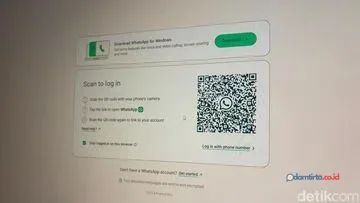
Platform pesan instan WhatsApp terus mengembangkan berbagai fitur untuk mempermudah akses penggunanya di berbagai perangkat. Salah satu fitur yang paling banyak dimanfaatkan oleh pekerja kantor, pelajar, maupun pelaku usaha adalah WhatsApp Web. Melalui layanan berbasis peramban ini, pengguna dapat mengirim pesan, mengunggah dokumen, hingga mengelola percakapan langsung dari layar komputer atau laptop tanpa perlu mengunduh aplikasi tambahan.
Cara Login WhatsApp Web Menggunakan QR Code
Metode paling umum dan praktis untuk masuk ke layanan WhatsApp Web adalah dengan memindai kode respons cepat atau QR Code. Metode ini memanfaatkan kamera pada ponsel pintar utama Anda untuk memverifikasi identitas akun secara cepat dan aman. Proses ini tidak memerlukan kata sandi rahasia karena sistem enkripsi WhatsApp secara otomatis mengenali perangkat yang ditautkan.
Berikut adalah langkah-langkah detail untuk melakukan login menggunakan QR Code:
- Buka peramban (browser) seperti Google Chrome, Mozilla Firefox, Microsoft Edge, atau Safari di komputer atau laptop Anda.
- Ketik alamat situs resmi web.whatsapp.com pada kolom pencarian dan tekan Enter. Layar akan menampilkan sebuah QR Code unik.
- Buka aplikasi WhatsApp yang terpasang di ponsel pintar Anda.
- Untuk pengguna Android, ketuk ikon tiga titik di sudut kanan atas lalu pilih opsi Perangkat Tertaut. Untuk pengguna iPhone (iOS), masuk ke menu Pengaturan di sudut kanan bawah, kemudian pilih Perangkat Tertaut.
- Ketuk tombol Tautkan Perangkat. Jika ponsel Anda menggunakan pengaman biometrik seperti sidik jari atau pemindai wajah, lakukan verifikasi terlebih dahulu.
- Arahkan kamera ponsel Anda ke layar komputer untuk memindai QR Code yang tampil di peramban.
- Tunggu beberapa detik hingga proses sinkronisasi selesai dan seluruh percakapan Anda muncul di layar komputer.
Cara Login WhatsApp Web Menggunakan Nomor Telepon
Selain menggunakan pemindaian kode QR, WhatsApp juga menyediakan opsi login alternatif menggunakan nomor telepon. Fitur ini sangat berguna apabila kamera pada ponsel pintar Anda mengalami gangguan teknis atau kesulitan membaca QR Code di layar monitor. Melalui metode ini, sistem akan mengirimkan kode tautan berupa kombinasi angka dan huruf yang perlu dimasukkan ke dalam ponsel.
Proses menghubungkan akun dengan nomor telepon dapat dilakukan melalui langkah-langkah berikut:
- Buka situs web.whatsapp.com pada peramban komputer Anda.
- Pada halaman utama yang menampilkan QR Code, cari dan klik tautan bertuliskan Tautkan dengan nomor telepon yang berada di bagian bawah.
- Pilih negara asal Anda dan masukkan nomor telepon yang terdaftar pada akun WhatsApp aktif Anda, lalu klik tombol Lanjut.
- Layar komputer akan menampilkan kode verifikasi yang terdiri dari 8 karakter alfanumerik.
- Buka notifikasi atau aplikasi WhatsApp di ponsel utama Anda. Anda akan menerima pemberitahuan untuk mengonfirmasi penautan perangkat.
- Ketuk notifikasi tersebut, lalu masukkan 8 karakter kode yang tampil di layar komputer ke dalam kolom verifikasi di ponsel Anda.
- Setelah kode berhasil diverifikasi, peramban akan secara otomatis masuk ke halaman utama WhatsApp Web.
Fitur Utama dan Keuntungan Mengakses WhatsApp dari Komputer
Penggunaan WhatsApp di perangkat komputer memberikan keunggulan tersendiri dibandingkan akses melalui layar ponsel yang terbatas. Salah satu keuntungan utamanya adalah peningkatan efisiensi kerja. Dengan papan ketik (keyboard) fisik yang lebih luas, pengguna dapat mengetik pesan berukuran panjang atau membalas pesan dari rekan kerja dengan lebih cepat dan presisi.
Selain itu, transfer berkas seperti dokumen PDF, lembar kerja Excel, presentasi PowerPoint, hingga berkas foto dan video berukuran besar menjadi jauh lebih mudah. Pengguna hanya perlu melakukan tindakan menyeret dan melepas (drag and drop) dari direktori penyimpanan komputer langsung ke dalam jendela percakapan. Fitur multi-perangkat modern juga memungkinkan WhatsApp Web tetap dapat digunakan secara mandiri meskipun ponsel utama tidak terhubung ke jaringan internet yang sama.
Panduan Keamanan Saat Menggunakan WhatsApp Web
Meskipun menawarkan kenyamanan tinggi, akses WhatsApp melalui peramban komputer juga memerlukan perhatian ekstra terkait aspek keamanan digital. Hal ini menjadi sangat krusial jika Anda mengakses akun di komputer kantor yang digunakan bersama atau perangkat di tempat umum seperti warnet dan perpustakaan.
Untuk menjaga privasi dan keamanan data pribadi Anda, berikut adalah beberapa tips keamanan penting yang wajib diterapkan:
- Selalu Keluar (Log Out) Setelah Selesai: Jangan pernah meninggalkan komputer umum dalam kondisi akun WhatsApp Web masih terhubung. Klik ikon tiga titik di atas daftar obrolan dan pilih opsi Keluar.
- Cek Perangkat Tertaut Secara Berkala: Periksa daftar perangkat yang terhubung secara rutin melalui aplikasi WhatsApp di ponsel Anda. Jika menemukan perangkat asing yang tidak dikenal, segera ketuk perangkat tersebut dan pilih Keluar.
- Gunakan Fitur Kunci Layar Komputer: Selalu kunci layar komputer atau laptop Anda saat harus meninggalkan meja kerja, untuk mencegah orang lain melihat percakapan pribadi Anda.
- Aktifkan Verifikasi Dua Langkah: Tambahkan lapisan keamanan ekstra pada akun WhatsApp Anda dengan mengaktifkan fitur verifikasi dua langkah melalui menu pengaturan keamanan di ponsel.
Mengatasi Kendala Saat Login WhatsApp Web
Dalam beberapa kondisi, pengguna mungkin mengalami kegagalan saat mencoba masuk ke akun WhatsApp Web. Kendala tersebut biasanya disebabkan oleh koneksi internet yang tidak stabil, gangguan penumpukan cache pada peramban web, atau versi peramban yang sudah usang. Jika Anda menghadapi masalah saat melakukan login, pastikan sambungan internet pada ponsel dan komputer berjalan dengan lancar. Anda juga dapat mencoba membersihkan riwayat dan cache peramban atau menggunakan mode penyamaran (incognito mode) untuk memastikan proses login berjalan tanpa hambatan.
Dengan memahami berbagai metode login serta langkah pengamanannya, pengguna dapat memanfaatkan WhatsApp Web secara optimal untuk mendukung aktivitas harian dan profesional. Kemudahan akses melalui peramban ini terbukti memperlancar alur komunikasi digital tanpa mengesampingkan faktor perlindungan data pribadi pengguna.